「iPadで絵を描きたいけど、種類が多くてどれを選べば良いか分からない…」
iPadにはPro、Air、miniなど様々なモデルがあり、価格も大きく異なるため、迷ってしまうのは当然です。
結論から言うと、iPadで絵を描くだけなら、高価なモデルは必ずしも必要ありません。
この記事では、iPadで絵を描くだけならどのモデルがおすすめなのか、選び方のポイントなどを紹介します。
知恵袋などによくある質問もまとめたので、ぜひ参考にしてくださいね。
【2024年】ipadで絵を描くだけならおすすめの安いモデルは?
一言でiPadと言っても、Pro、Air、mini、更には第〇世代…と様々な種類がありすぎて、正直かなりわかりづらいですよね。
ざっくり説明しますと、iPadが最もベーシックで、iPad Airがその上位機種、iPad Proが最上位機種です。
趣味程度にイラスト制作を楽しむだけならば、iPad Proまでの性能は必要ありません。
高額でオーバースペックなので、初心者は検討対象から除外しても良いでしょう。
当記事でおすすめするモデルは以下の5つです。
iPad 第8世代


 ポチップ
ポチップ
2020年に発売されたiPad 第8世代は、最もオーソドックスなタイプで、手頃な価格で購入できます。
イラストを描くのに十分な大きさの10.2インチ画面に加え、Apple Pencil(第1世代)に対応しています。
初めてiPadを購入する方や、趣味程度で絵を描きたい方におすすめです。
iPad 第9世代
 ポチップ
ポチップ
2021年に発売されたiPad 第9世代。
2022年に後継機が発売されて、安価になってきているので、こちらもおすすめですよ。
こちらも10.2インチの画面、かつApple Pencil(第1世代)に対応しているモデルです。
プロユースではないので、ペン先とディスプレイの線が若干ずれる場合がある点は、注意が必要です。
iPad 第10世代
 ポチップ
ポチップ
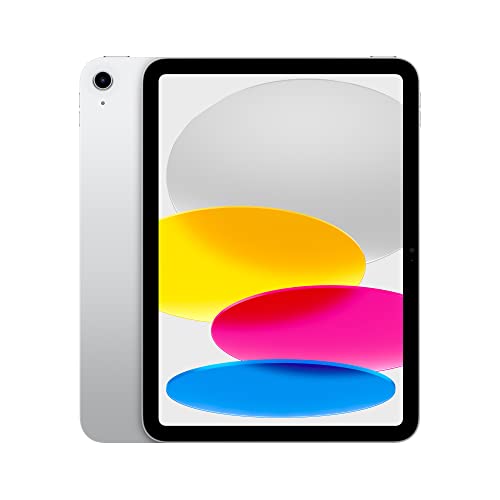
現行の最新モデルのiPadです。
エントリーモデルと言われていますが、イラスト制作には十分なスペックを備えています。
10.2インチの画面を持ち、Apple Pencil(第1世代)とApple Pencil (USB-C)の両方に対応しています。
コストパフォーマンスに優れた一品です。
iPad mini 第6世代
 ポチップ
ポチップ
iPadよりも小ぶりなiPad mini。
ディスプレイは8.3インチとコンパクトなため、軽量で持ち運びしやすく、外出先で作業したい人には最適です。
Apple Pencil(第2世代)に対応し、充電しながらでも使用できます。
コンパクトながらUSB-C接続やフルラミネーションディスプレイ(Apple pencilを使う時の視差が少ない)など高性能です。
iPad Air 第5世代
 ポチップ
ポチップ
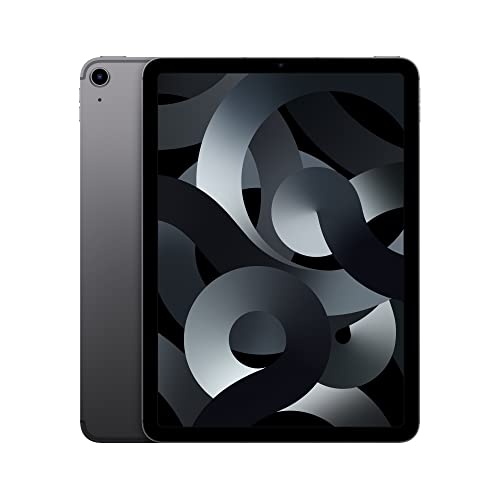
iPad Airは、ディスプレイが大きく薄型・軽量で性能も高いので、より快適なイラスト制作が可能です。
2022年に発売されたiPad Air 第5世代は、CPUのスペックも高いので、複数のレイヤーを使っての作業もスムーズに動作できます。
Apple Pencil(第2世代)に対応しており、充電しながら使えるのも嬉しいポイントです。
ipadで絵を描くだけの初心者におすすめのモデルは?
初めてiPadで絵を描いてみたい、という人がまず選ぶのであれば、iPad (第8世代)またはiPad (第9世代)が良いでしょう。
おすすめの理由はこちらです。
- 価格が手頃
- Apple Pencil(第1世代)対応
- 基本的な機能は十分に備わっている
- 10.2インチの画面サイズ
- シンプルでわかりやすい
「ipadで絵を描くだけのモデルは?」に関する知恵袋などの声
知恵袋で「ipadで絵を描くだけのモデルは?」に対する答えを調べてみました。
長く使いたいなら iPad 第10世代 3年程度で買い替えるならAIの言ってる第8世代
Yahoo!知恵袋
プロ、仕事レベルでのイラスト制作なら、松の最新のProでApple pencil Pro、 プライベートだが、しっかり描きたい、などなら、 竹の型落ちのAir、ProでApple pencil 第2世代、 子どもが殴り書きするぐらいなら、梅の無印でApple pencil第1世代でも 大丈夫ですね
Yahoo!知恵袋
絵を描くだけのipadを選ぶポイント
価格
iPadは高価な製品ですが、用途が限られているのであれば、そこまで高いモデルの必要はありません。
基本的にiPadはどれもスペックが高いので、一番ベーシックな「iPad」や、軽くて高性能な「iPad Air」でも十分です。
また、現行の最新機種ではなく、旧世代モデルを選べば安く購入できます。
画面サイズ
画面サイズは、絵を描く快適さに大きく影響します。
一般的には、大きな画面の方が、作業スペースが広くなり、細かい描写がしやすくなるので、10インチ以上の画面がおすすめです。
しかし、画面が大きいとその分重さも増すので、外での作業がメインとなるなら、小さな画面を選択するのも良いですね。
iPad AirやiPadは、一般的なノートと同じくらいの大きさなので、十分に描画を楽しめるでしょう。
より大きな画面で描きたい方は、12.9インチのiPad Proがおすすめです。
ストレージ容量
ストレージ容量は、保存できるイラストの枚数に影響します。
趣味で絵を描く程度であれば、64GBでも十分と言われています。
アプリケーションの動作に14GB程度必要とされていますが、それでも残り50GB。
50GBあれば、デジタル保存用に約10万枚、印刷用には約2万5千枚のイラストが保存できると言われていますよ。
より大きな容量のモデルもありますが、容量に比例して値段も高くなります。
外付けデバイスや、クラウドサービスを上手く活用すれば、限られた容量でも十分に満足できるはずです。
対応しているApplePencil
iPadでイラスト制作をするなら、Apple Pencilは必須アイテムです。
Apple Pencilには第1世代、第2世代、USB-C、Proの4種類がありますが、iPadによって対応しているApple Pencilの種類が異なるので注意が必要です。
| Apple Pencil(第1世代) | Apple Pencil(USB-C) ※iPadOS 17.1.1以降が必要 | Apple Pencil(第2世代) | Apple Pencil Pro |
| 12.9インチiPad Pro 第1、2世代 10.5インチiPad Pro 9.7インチiPad Pro iPad Air 第3世代 iPad mini 第5世代 iPad 第6、7、8、9、10世代 | 13インチiPad Pro M4 11インチiPad Pro M4 13インチiPad Air M2 11インチiPad Air M2 12.9インチiPad Pro 第3、4、5、6世代 11インチiPad Pro 第1、2、3、4世代 iPad Air 第4、5世代 iPad mini 第6世代 iPad 第10世代 | 12.9インチiPad Pro 第3、4、5、6世代 11インチiPad Pro 第1、2、3、4世代 iPad Air 第4、5世代 iPad mini 第6世代 | 13インチiPad Pro M4 11インチiPad Pro M4 13インチiPad Air M2 11インチiPad Air M2 |
どの世代のApple Pencilもイラスト制作には十分なスペックですが、第2世代はワイヤレスでのペアリング充電が可能で、使い勝手が良いのが特徴です。
ipadで絵を描くだけなら契約は不要?
iPadで絵を描くだけなら、基本的にインターネットの契約は不要です。
イラストアプリをダウンロードしたり、作品をアップロードしたい時にネットワーク接続が必要ですが、基本的に制作中は接続不要です。
最近ではカフェなど公共のWi-Fi環境も整ってきていますし、Wi-Fiモデルでも問題ないでしょう。
ipadで絵を描くだけなら中古でもいい?
iPadで絵を描くだけなら、中古でも問題ありません。
中古品の購入は、赤ロムの危険性もありますが、Wi-Fiモデルであればその心配もありません。
ただし、中古品を購入する際は、バッテリーの状態や外観をよく確認しましょう。
万が一、動作の不具合などがあった場合に、きちんと保証してくれるショップから購入することをおすすめします。
ipadで絵を描くときにおすすめのアプリ

iPadで絵を描くときにおすすめのアプリはたくさんありますが、初心者の方におすすめのアプリを3つご紹介します。
Procreate
多彩な機能を備えた、iPad専用のお絵かきアプリです。
豊富なブラシやエフェクト、レイヤー機能など、本格的なイラスト制作に必要な機能が揃っています。
一度購入すれば、月額料金などはかからないのも嬉しいポイントです。
Procreate for iPad
¥2,000
CLIP STUDIO PAINT
漫画制作に特化した機能が充実したアプリです。
豊富なトーンや3Dモデルなど、漫画制作を効率的に行うための機能が揃っています。
買い切り版もありますが、タブレットでは月額版のみ利用できます。
CLIP STUDIO PAINT for iPhone
PRO:480円/月、3,000円/年
EX:980円/月、8,300円/年
ibisPaint
無料で使える高機能なお絵かきアプリです。
ブラシの種類も豊富で、初心者の方や子どもでも使いやすいインターフェースが特徴です。
広告表示がありますが、有料版にアップグレードすることで非表示にできます。
ibisPaint
300円/月、3,000円/年
買い切り版 1,500円
ipadで絵を描くときに便利なアイテム
iPadで絵を描くときに揃えたい、便利なアイテムを紹介します。
Apple Pencil
iPadで絵を描くなら、Apple Pencilは必須アイテム!
筆圧感知が優秀なので、線の強弱で繊細な表現が可能です。
必ず手持ちのタブレットとの互換性を確認してから購入してくださいね。
ペーパーライクフィルム
何も貼り付けていないiPadの画面はつるつるしていて、ペン先が滑って思ったように描けないことがよくあります。
ペーパーライクフィルムを画面に貼ると、ペン先の滑りが抑えられ、線の引っ掛かりが良くなるので、紙に描いているような描き心地を実現できますよ。
画面を傷や汚れから守り、耐久性を上げる役目も果たしてくれます。
ipad以外で絵を描くだけ用におすすめのタブレット
iPad以外でイラスト制作におすすめのタブレットは、Samsung Galaxy Tab Sシリーズです。
 ポチップ
ポチップ
4096段階の筆圧感知に対応したSペンが標準仕様で付属しているのが嬉しいポイント。
価格もiPad+Apple Pencilに比べると、お手頃に購入できます。
iPadにこだわりがないのであれば、こちらも検討してみてはいかがでしょうか。
「ipad 絵を描くだけ 安い」を調べている人がよく思う質問
まとめ:価格やスペックを比較して検討を!
予算を抑えたい人は、低価格でApple Pencil対応のiPad第8、9世代でも十分に楽しめそうですね。
価格やスペックを比較してみて、自分にあったiPadでイラストの世界へ挑戦してみてください!


コメント