デジタルイラストやメモ書きに欠かせないタッチペンやスタイラスペン。
今回は、Android端末で使える筆圧感知対応のスタイラスペンをお探しの人に、おすすめ製品と選び方をご紹介しますよ!
「故障かな?」と思ったらチェックする項目についても網羅しているので、最後までお付き合いくださいね。
スタイラスペン筆圧感知|androidのおすすめは?

スマートフォンやタブレットでイラストや手書きメモを快適に行うために、筆圧感知機能付きのスタイラスペンは重要なアイテムです。
選び方のポイントは、用途に合わせたペン先の形状、バッテリー持続時間、筆圧感知レベル、パームリジェクション機能の有無などです。
また、スタイラスペンの種類によって使える機種が異なるため、購入前は自分の機種で使えることを必ず確認してくださいね!
おすすめのペンは、筆圧感知に優れたSamsung Sペンと、対応する機種が幅広いSonarPenです。
以下でそれぞれについて詳しく説明していきますね。
スタイラスペン筆圧感知|androidのおすすめ2選「イラスト向け」
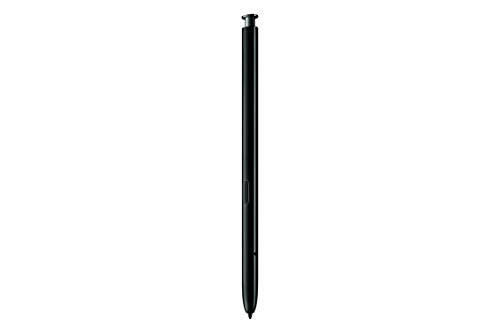
Samsung スタイラスペン筆圧感知 Sペン ブラック
韓国のSamsung(サムスン)社が開発したGalaxy対応のスタイラスペンです。


 ポチップ
ポチップ
Sペンは優れた筆圧感知レベルと、滑らかな書き心地が高く評価されており、Galaxyユーザーには一押しの商品です。
Sペンではワコム社が特許を取得した電磁誘導方式(EMR)が使われていることが特徴です。
EMR方式(電磁誘導方式)は、特許取得済みのペン入力とペンタブレット技術を指します。これは世界で唯一のもので、バッテリレスとコードレスの入力操作が可能です。
(メカニズム)ペンタブレットは、電子ペンが動くその表面(電磁場)に磁場を形成します。ペンが動くと、ペン内のコイルを通って電気が流れます。次いで、ペンタブレットは、ペン側に形成された磁場(誘導)によって生成された誘導信号を受信します。この処理を短時間で何度も繰り返すことにより、ペンの軌跡がペンタブレットによって円滑に読み取られます。
デジタルペンは、それに及ぼされる力および傾いた角度を検出することができ、それによって線幅および色調の差異を表示することができます。もう一つ注目すべき特徴は、ユーザが簡単に描画を修正することを可能にする消しゴム機能をペンに追加できることです。
wacom
EMRを採用したSペンのメリットはこちらです!
- 電池不要
- 充電の手間がない
- バッテリーがないのでペンが軽量
- コードレスで使用可能
- 充電切れがないので長時間使える
- 優れた描き心地
- 4096段階の繊細な筆圧検知
- ペン先のブレが少ない
- 紙に書くような自然な感覚
- 高い耐久性
- 内部に電子部品が少ないため壊れにくい
- 劣化しにくいので長く使える
- 正確な位置検知
- 画面との位置合わせが正確
- 細かい文字や線も思い通りに書ける
- ペンの傾きも検知可能
これらの特徴により、イラスト制作はもちろんのこと、文書作成においても利便性が高く、長時間の使用でも快適に作業できます。
ただし、SペンはEMR方式で動作するので、Galaxy以外の端末では使えません。
SonarPen スタイラスペン筆圧感知 ブラック
続いておすすめなのはSonarPenです。
香港のベンチャー企業が開発しており、低価格なのに数万円のスタイラスペンさながらの高機能を搭載していると評判です。
 ポチップ
ポチップ
SonarPenのメリットはこちらです!
- バッテリーを搭載する必要がないので低価格で軽量
- 筆圧感知が優秀
- バッテリーの劣化がないので長寿命
- iOS/Android/Switch/Chromebookに対応
- ペアリング不要でイヤホンジャックに挿すだけで使える
- 消しゴム機能に切り替え可能
- 磁気でデバイスに取り付けられる
Sペンと違い、これ1本で複数の種類のデバイスに対応できることが魅力です。
複数のデバイスを保有している人は、これ1本ですむので特におすすめです。
スタイラスペンの選び方は?
一言でスタイラスペンと言っても、それぞれ最適な用途は異なります。
自分に合ったスタイラスペンを選ぶために、大切なポイントをご紹介します。
用途に合わせたペン先を選ぶ
スタイラスペンのペン先は、主にハードタイプとソフトタイプの2種類があります。
イラストや細かい作業が多い方は、より繊細な描き込みが可能なハードタイプがおすすめです。
一方、メモ書きやWebブラウジングが中心の方は、画面にやさしく、滑らかな書き心地のソフトタイプが適しています。
また、ペン先のタイプに関わらず、スタイラスペンを使用する際は、ペーパーライクフィルムという紙のような質感の液晶保護フィルムを貼ることをおすすめします。
液晶画面はツルツルなのでどうしてもペンが滑りますが、ペーパーライクフィルムを貼ると適度な摩擦が生まれるので、紙上と同じ書き心地が実現します。
機能で選ぶ
イラストを描く目的でペンを選ぶなら、以下の機能は必須です。
- 筆圧検知
- 傾き検知
- パームリジェクション
筆圧検知機能や傾き検知機能が優秀なペンは、表現の幅を広げてくれますよ。
線の太さや色の濃さを調節することができるので、グラデーションや立体感を表したり、鉛筆やマーカー、筆などの異なる画材を用いたような変化をつけることができます。
一方、パームリジェクション機能があれば、手を画面に置いて自然な姿勢で書くことができるので、作画中に余計なところを検知してしまう煩わしさから解放されます。
これらの機能があればかなり快適に創作活動ができると思うので、ぜひ重視して選んでみてください。
また、ワンタッチで消しゴム機能に切り替えられると、スムーズに作業ができるので便利という声もありました。
こちらも合わせてチェックしてみてください。
安さよりも使いやすさを重視する
価格の安いスタイラスペンは魅力的に感じますが、精度や耐久性に問題がある場合も少なくありません。
毎日使うものだからこそ、多少価格が高くても、自分の用途に合った機能を備えた信頼性の高い製品を選びましょう。
特に気を付けたいのが、使用するデバイスで互換性があるかという点です。
互換性があっても動作がいまいち、という可能性もあるので、購入前には実際のユーザーレビューもチェックしておくとより安心です。
スタイラスペン筆圧感知|android対応・パームリジェクションおすすめは?

King Write スタイラスペン筆圧感知 ホワイト
 ポチップ
ポチップ
King Writeのスタイラスペンは、Apple Pencilの代替品として人気の商品ですが、AndroidやWacomにも互換性があります。
筆圧感知、傾き感知、パームリジェクション機能なども備えた優秀な一品です。
接続方式にEMRテクノロジーを採用しているので、充電不要、ブルートゥース不要なことも嬉しいポイントですね!
android対応で筆圧感知できるアイビス用でおすすめは?
お絵描きアプリとして大人気の「ibisPaint(アイビスペイント)」。
その多彩な機能を十分に生かすために、以下の項目に注目してスタイラスペンを選ぶことをおすすめします。
- ペン先が細いものや、筆状になるもの
- なるべく筆圧感知レベルが高いもの
- 作画と消しゴム機能がワンタッチで切り替えられるもの
- 長時間作業できる軽さのもの
15,000種以上のブラシツールで表現の幅が広がるアイビスペイント。
これらのポイントを押さえれば、快適な創作活動ができるペンを選ぶことができますよ!
Androidで使えるアイビスペイントおすすめのペンですが、アイビスの運営によって動作が確認されているスタイラス・ペンタブレットの一覧を載せておきます。
- Wacom Intuos
- XP-PEN タブレット
- XP-PEN 液晶タブレット
- SonarPen
- HUION ペンタブレット
- S-Pen
- Z Stylus
- スマートスタイラスペン
- Direct Stylus 2
選ぶのに不安がある人は、この中から選べば間違いありません!
中でも、創業40年以上、ペンタブレット一筋の国産メーカーのWacomは、性能の高さでお墨付きです。
 ポチップ
ポチップ
Wacom Intuosは、レビューを見ても評価の高い良い商品ですが、タブレット付きといえど¥20,000を超える価格は少し高く感じるかもしれませんね。
そこで本記事では、よりお手頃価格のWacom One by Wacomをご紹介します。
 ポチップ
ポチップ
WacomのOne by Wacomは、シンプルなエントリーモデルですが、イラスト制作ソフト「CLIP STUDIO PAINT PRO」の3か月お試し版も付いているので、買ってすぐに創作活動が可能です。
スタイラスペンに優秀さには定評があり、筆圧感知レベルは2048と十分かつ、バッテリーレスで持ちやすく、ペン先も沈み込みやガタつきがありません。
「書く・描く」ことをサポートし続ける会社というだけあって、書き心地の良さも抜群です。
デジタルイラスト描きならば、ぜひ1つ手にいれていただきたい逸品ですよ!
スタイラスペンがandroidで使えない理由は?

せっかく買ったスタイラスペンが使えない!なんでなの!?
さぁイラストを描こう!と意気込んで買ったスタイラスペンが使えなかったら、がっかりしてしまいますよね。
そんな時は、以下の可能性がないかチェックしてみましょう!
- 電池や充電が不足している
- スタイラスペンが端末に対応していない
- 使用しているアプリの設定が原因
- スタイラスペンが故障している
電池や充電が不足している
ペンの電池・充電は十分にありますか?
製品によっては、電池残量が減ってくると、動きが鈍くなるものもあります。
スタイラスペンが端末に対応していない
スタイラスペンがお使いのスマートフォン/タブレットに対応しているか確認してください。
中には、Galaxyのみで動作するSペンや、世代によって互換性が異なるApple Pencilのように、特定のスマートフォン/タブレットにしか使えないスタイラスペンもあります。
使用しているアプリの設定が原因
タッチパネルの感度設定などは適切でしょうか?
対応機種である場合でも、OSのソフトウェアアップデートをすると、タッチパネルの感度設定などが勝手に追加・変更されることもありますよ。
スタイラスペンが故障している
適切なデバイスを使っても、どのアプリを使っても、スタイラスペンが反応しないという場合は、残念ながら故障しているのかもしれません。
購入したメーカーに問い合わせて修理を依頼してみてください。
「スタイラスペン 筆圧感知 android おすすめ」を調べている人によくある質問
まとめ
Android用の筆圧感知スタイラスペンを選ぶ際は、使用目的や対応機種をしっかり確認することが重要です。
特にイラスト制作を主な用途とする場合は、筆圧感知や傾き感知、パームリジェクション機能など、細かな仕様にも注目して選びましょう。
バッテリーレスで充電不要のものや、ショートカットボタンが付いているものだと、より利便性が高まるので、必要に応じて検討してみてください。
あなたの目的に適う製品を選んで、より快適なデジタル創作活動になることを祈っています。


コメント